
Stitch CLI 体验分享:谷歌免费的 UI 设计工具,搭配 Claude Code 重构 Help AIO 样式设计
Google Stitch CLI 是最近半年我用过最顺手的 AI 设计工具——免费、谷歌账号直接登录、出图质量在线,终端里就能用。我的个人站 helpaio.com 最近一次翻新就是用它做的。
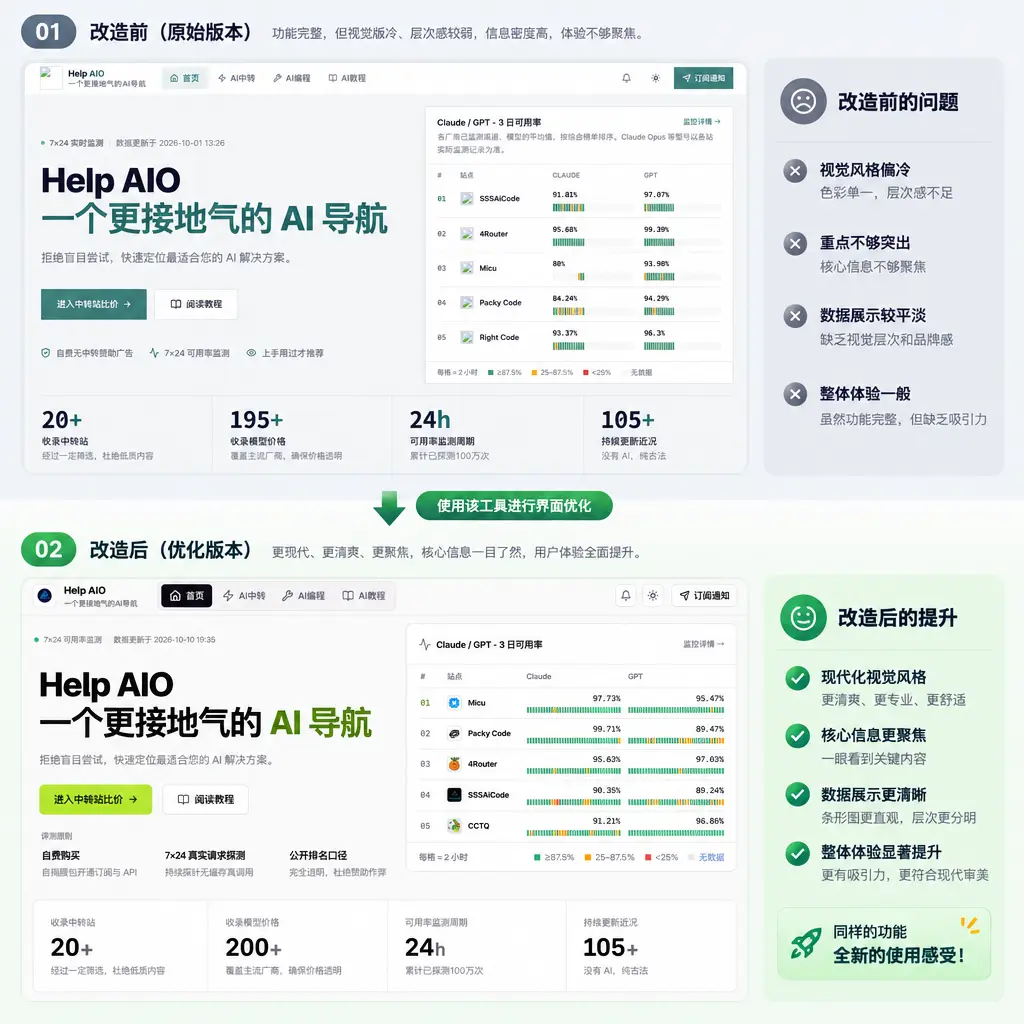
适合偶尔要做界面、不想学设计软件、也不想为设计再付订阅费的人。有 Claude Code 体验最佳,没有也能纯命令行跑通。
一、为什么是 Stitch
我的情况:不会设计,但要经常给网站和项目做页面。
原来的 Help AIO 无数次希望重新设计,但是总因为这样那样的原因半途而废。
很多人吐槽 AI 页面"一股 AI 味"(紫蓝渐变、圆角卡片、满屏 emoji),但最新的模型早就没那么套路了。我真正的痛点是:脑子里既没有想要的样式,也描述不出来。
"高级感"、"留白多一点"、"像 Linear 那样"——这种描述发给 AI,出来的永远差口气,一个页面来回调提示词能磨一下午。
试过的几个方案:
- Claude Design:质量好,但要 Claude 付费账号,支付难还怕封号,为设计再养一个号不划算。
- Open Design:开源的 Claude Design 平替,但部署要拉 Node + pnpm + Electron 全家桶,用下来功能多但细节糙。
- Stitch 网页版:出图质量一直认可,但只有网页版和 MCP——画完截图、喂给 Agent、再还原,全是手工搬运。
直到谷歌最近把 Stitch 做成了 CLI,最后一块拼图补齐了。
二、Stitch CLI 是什么
Stitch 是 Google Labs 的 AI UI 设计工具:给一句话描述或一张草图/截图,生成完整界面 + 可用的 HTML/CSS,背后是 Gemini 3 系列模型。
感受:Gemini 虽然被称为美国大豆包,但从 Gemini 3 起 UI 审美一直是第一梯队。提示词写得再随意,排版、配色、间距也基本在线——比当时的 Claude Opus 4.6 强一截,比 GPT 更是强到不知道哪里去了。描述不精细时,模型的审美能兜住底,正好对上我的痛点。
Stitch CLI(@google/stitch)把这个能力搬进了终端,和网页版 / MCP 的区别:
- 设计变成一条命令,和代码、Git 在同一个工作流里;
- 往 coding Agent 里装一个
/stitchskill,Agent 自己知道怎么调; - HTML 直接落盘,不用从网页复制。
而且 Stitch CLI 不要求你用 Gemini CLI。 通过 Skill 可以装进 Claude Code、Codex 这些 Agent 里让它们自己调用——谷歌只管出图,调度方用谁随你。
我的建议:Claude Code + Stitch CLI 是目前最舒服的组合。 界面设计交给 Stitch,拿到 HTML 后的响应式、交互、数据接入交给 Claude——它的前端目前最稳。Codex 也能驱动 Stitch CLI,但 GPT 不擅长前端,接手设计稿很容易把好东西改坏。后文 Agent 示例以 Claude Code 为例,没有 Agent 也都有对应的纯命令。
三、安装和接入(五分钟)
要求 Node.js 20+,然后:
npm install -g @google/stitch
stitch login        # 谷歌账号 OAuth 登录,不用绑卡
不想全局安装可以用 npx @google/stitch;CI 等无头环境用 STITCH_API_KEY 代替登录。
接着把 skill 装进你的 coding Agent:
stitch agent-skills add --user                        # 装到 ~/.agents/skills,Codex、Gemini CLI 等读这个目录
stitch agent-skills add --user --dir .claude/skills   # Claude Code 只读 ~/.claude/skills,要单独指定目录
支持 Agent Skills 约定的 Agent 都能用(Claude Code、Codex、Cursor、Gemini CLI 等),更建议搭配 Claude、Kimi 这类 UI 能力强的模型。
用 Claude Code 一定要跑第二行,装完重开会话就有
/stitch了。
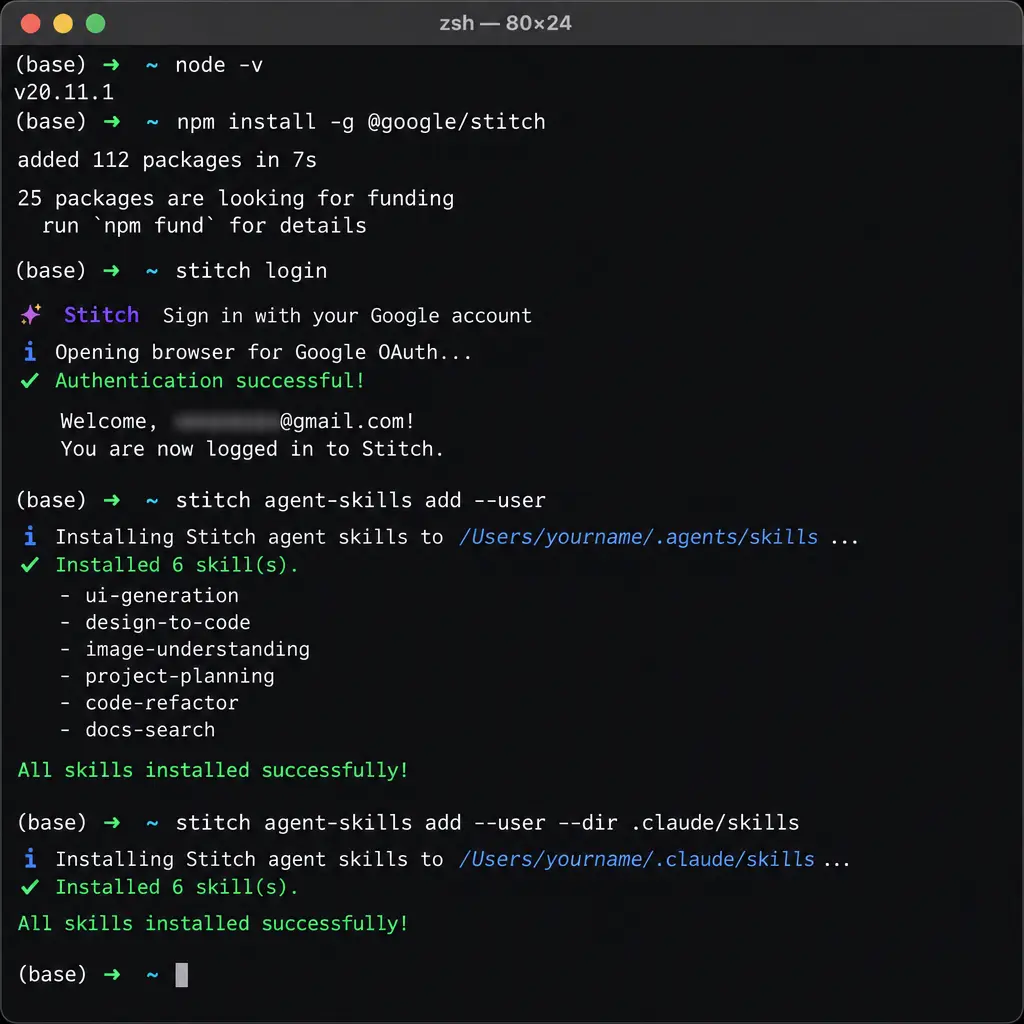
额度:目前免费,Standard 模式(Gemini Flash)每月约 350 次,Pro 模式(Gemini Pro)每月 50~200 次,另有 3 并发限制。我用免费账号翻新整个站花了 3 天,一次都没撞到。
四、日常怎么用:把"憋提示词"变成"挑方案"
在 Claude Code 里直接说:
/stitch 创建一个项目叫 "HelpAIO 改版",生成一个深色监控仪表盘风格的首页,
包含中转站可用率榜单、价格对比卡片和最近更新公告区
或者纯命令行(skill 本质就是帮你记住这些命令):
stitch create project --title "HelpAIO 改版"
stitch config set project <project-id>     # 钉住项目,之后不用重复带 --project
stitch generate screen \
  --title "首页" \
  --device DESKTOP \
  --prompt "深色监控仪表盘风格,可用率榜单 + 价格卡片 + 公告区"
stitch serve                               # 本地预览,真实可交互的页面
先挑方向,再精修
最省时间的其实是迭代方式:以前提示词不满意只能重写,现在分两步。
第一步,先要几个方向。 generate variants 一次出 1~5 个变体,可以控制"变多少"和"变什么":
# --creative-range:REFINE 微调 / EXPLORE 中等 / REIMAGINE 推倒重来
# --aspects:只动布局和配色,别的别碰
stitch generate variants \
  --screen <screen-id> \
  --count 3 \
  --creative-range EXPLORE \
  --aspects LAYOUT,COLOR_SCHEME \
  --prompt "试试更高信息密度的布局和一套高对比配色"
第二步,选一个局部微调。 edit screen 一次只改一件事、说清楚改哪:
stitch edit screen <screen-id> \
  --prompt "把顶部的 KPI 卡片换成紧凑的单行横排,右上角加一个日期范围选择器"
"先挑方向、再精修",来回调提示词的时间省了一大半。
首屏提示词怎么写
一个踩坑经验:首屏提示词别写"给我做一个 XX 应用",模型会把每个角落塞满假数据、假 badge。官方推荐的四段式更好用:
[画布] 这个页面放什么、不放什么
[原则] 每个元素都要有存在的理由
[素材] 嵌入你上传的真实图片(见下)
[内容] 精确到具体数据的文案
需要配图时:先用 Gemini 生图(1:1、撑满画幅),stitch upload screen 传进项目,再在提示词里引用——Stitch 会原样嵌入,而不是自己编占位图。
个人经验:单纯使用 Stitch 很难理解业务,配合 Claude 让它理解当前业务、写好提示词再去设计,效果会更好——这也是第六节的重点。
五、DESIGN.md:我觉得最有价值的部分
这是 Stitch 体系里最被低估的东西:把网站的视觉风格抽成一个纯文本文件,放进仓库,人和 Agent 都能读。官方定位:
| 文件 | 给谁看 | 定义什么 |
|---|---|---|
| README.md | 人 | 这个项目是什么 |
| AGENTS.md | 编码 Agent | 代码怎么写 |
| DESIGN.md | 设计 Agent | 东西应该长什么样 |
格式是 YAML front matter(颜色、字体、圆角等 token)+ Markdown 正文(设计原则),大概长这样:
---
version: alpha
name: HelpAIO Dark Monitor
colors:
  primary: "#1A1C1E"
  secondary: "#6C7278"
  tertiary: "#B8422E"
typography:
  h1:
    fontFamily: Public Sans
    fontSize: 48px
    fontWeight: 600
rounded:
  sm: 4px
  md: 8px
---
它正好解决开头的痛点:描述不出来的风格,抽一次、存下来,以后所有页面都从它出发。 我给 helpaio.com 抽了一份存进仓库,之后无论我、Claude Code 还是 Stitch 改页面,风格都不跑偏。
而且它有配套工具:
npx @google/design.md lint DESIGN.md     # 校验,8 条规则,连 WCAG 对比度不够都会报
npx @google/design.md diff OLD.md NEW.md # 看两版风格差在哪
npx @google/design.md export --format tailwind DESIGN.md  # 直接导成 Tailwind 配置
导出 Tailwind 很实用,不用手抄色值。
六、拿 helpaio.com 翻新当例子
整个翻新我没手敲一条 stitch 命令,全程在 Claude Code 里用大白话说,Claude 自己去调 Stitch。这也是第四节末尾说的重点:Stitch 不懂你的业务,Claude 懂——它先读代码、搞清楚页面是干什么的,再替我把提示词写好交给 Stitch。
1. 先让 Claude 理解页面,再抓现状
/stitch 先读一下首页的代码,搞清楚每个区块是干什么的。
然后把本地跑着的 http://localhost:23333 首页抓下来,传到 Stitch 项目里当参考
Claude 背后跑的是 stitch capture + stitch upload screen:先在本地生成规范化 HTML 和一张 1280×800 验证截图,检查没问题才上传,对隐私敏感的项目很友好。
2. 抽 DESIGN.md
/stitch 从现有代码里提取一份 DESIGN.md,同步到 Stitch 项目
Claude 会写好 DESIGN.md、校验格式,再用 stitch upload design 绑定到项目,之后生成的页面都按这份规范走。
3. 出改版方向
/stitch 基于首页出 3 个改版方向,重点是可用率榜单更醒目、整体更有层次,配色可以大胆一点
这一步 Claude 的价值最明显:它知道"可用率榜单"背后是什么数据、哪些信息最重要,写给 Stitch 的提示词比我自己憋的具体得多。挑中一版后,继续一句话让它局部微调。
4. 本地审查
/stitch 对照 DESIGN.md 审查一下首页,列出最该修的问题
意外好用的功能:随手写的灰色、破坏 4px 网格的间距、不够的对比度都会被揪出来。全程本地跑,不调云端,报告精确到 CSS 选择器和截图区域,Claude 还会停下来让你挑先修哪些。
5. 落地成代码
/stitch 把选中的那版设计稿拉下来,按它改造首页,现有的数据接口和交互保持不变
Claude 用 stitch get screen --code 拉下 HTML,然后接手响应式、交互、数据接入——Stitch 的 HTML 只是半成品,上线还得靠前端硬功夫。
整个流程我只负责说需求和挑方案,设计和写代码第一次不用在两个软件之间来回导文件。
七、和 Claude Design、OpenDesign 比,我为什么留下它
不是评测,只是个人选择理由:
| 维度 | Stitch CLI | Claude Design | OpenDesign |
|---|---|---|---|
| 价格 | 免费,谷歌账号即可 | Claude 付费订阅 | 免费开源(自带模型 key) |
| 门槛 | npm 一行,不用绑卡 | 开卡难,还有封号风险 | 要部署一整套本地服务 |
| Agent 集成 | CLI + skill + MCP,各家通吃 | 只在 Claude 生态里 | 支持很多 Agent,但走 MCP 且偏重 |
| 出图质量 | Gemini 3 驱动,审美在线 | 标杆水平,生态连接器多 | 取决于你自己的模型 |
| 隐私/本地化 | 审查本地跑,素材先落盘 | 纯云端 | 本地优先,这点最好 |
| 短板 | Labs 实验项目,政策随时可能变;有 3 并发限制 | 闭源、锁 Anthropic | 功能多但糙,质感一般 |
我的情况:已有 Claude Code 订阅,不想再开第二张卡,也不想维护本地服务,Stitch CLI 正好免费补上设计这块。
公平地说:需要把设计稿直接推到 Vercel / Canva / Adobe,Claude Design 的连接器生态是 Stitch 没有的;在意数据完全不出本机,OpenDesign 最彻底。
八、收尾
适合偶尔要做界面、不想学设计软件、也不想为设计再付订阅费的人。有 Claude Code 体验最佳,没有也能纯命令行跑通。
一句话:Stitch CLI 出设计,coding Agent 落地,设计住进了终端;DESIGN.md 则把"风格"变成了可版本管理的资产。
最后提醒:这是 Google Labs 实验项目,额度和政策说变就变(谷歌砍项目的速度大家都懂)。重要设计记得 stitch get screen --code 拉下 HTML、DESIGN.md 存进仓库。
附:文中涉及的命令在 Stitch CLI 官方文档 都能查到,DESIGN.md 规范见 @google/design.md。